



Gmail magicplan-Integration

Projektmanagement

Projektmanagement

Software

Software

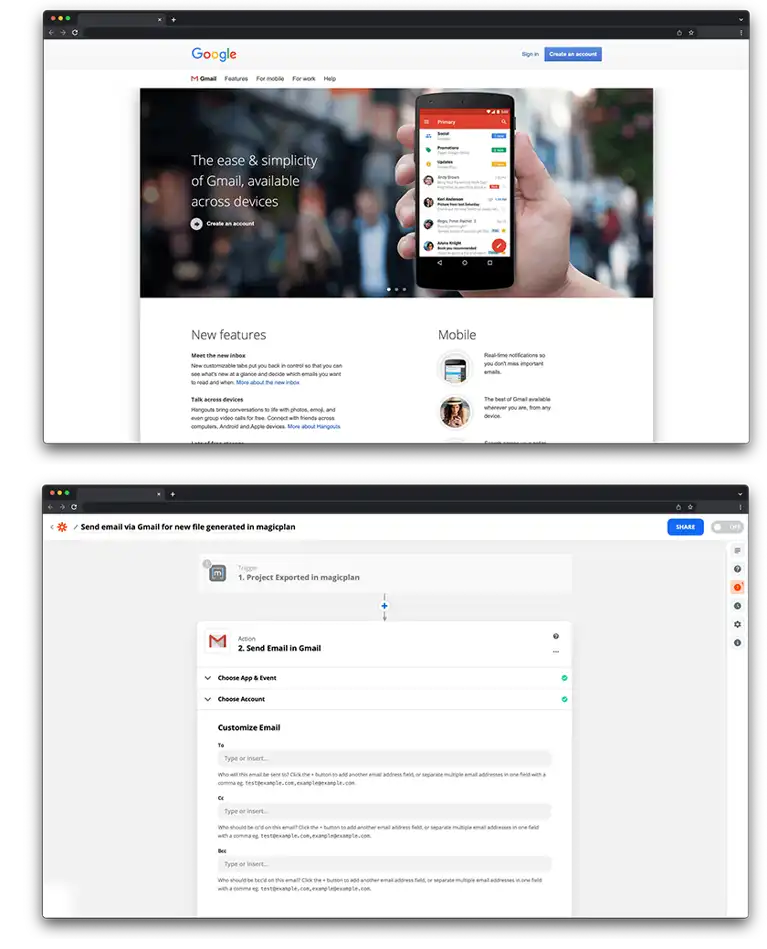
Gmail-Logo und Magicplan-Integration in Zapier

Über die Integration

Diese Integration verbindet Gmail mit magicplan, um E-Mail-Benachrichtigungen und Dateiverteilung zu automatisieren. Es ermöglicht Ihnen, Projektupdates, Grundrisse und Standortfotos automatisch an Teammitglieder oder Kunden zu senden.

Diese Integration verbindet Gmail mit magicplan, um E-Mail-Benachrichtigungen und Dateiverteilung zu automatisieren. Es ermöglicht Ihnen, Projektupdates, Grundrisse und Standortfotos automatisch an Teammitglieder oder Kunden zu senden.

Was es tut

  • Automatisierte E-Mails über Gmail senden, wann immer eine neue Datei in magicplan erstellt wird.

  • Exportierte Projektfotos automatisch an bestimmte Empfänger verteilen.

  • E-Mail-Bodenplan-PDF-Berichte an Kunden senden, sobald sie exportiert werden.

  • Teammitglieder per E-Mail benachrichtigen, wenn ein neues Projekt in magicplan erstellt oder aktualisiert wird.

Wie funktioniert es?

Die Verbindung nutzt Zapier, um Gmail und magicplan zu verknüpfen. Wenn ein Auslöserereignis in magicplan auftritt, z. B. ein Dateiexport, verwendet Zapier Ihr Gmail-Konto, um eine E-Mail mit den Projektdetails oder Anhängen an eine festgelegte Adresse zu senden.

Anforderungen

  • Aktives magicplan-Konto

  • Google-Konto mit aktiviertem Gmail

  • Zapier-Konto

Wie man es einrichtet

  1. Melden Sie sich bei Ihrem Zapier-Konto an.

  2. Wählen Sie magicplan und Gmail aus der App-Liste aus.

  3. Wählen Sie einen Trigger von magicplan aus, wie z.B. "Neuer Export."

  4. Wählen Sie die Aktion "E-Mail senden" für Gmail.

  5. Autorisieren Sie Ihre Konten von magicplan und Gmail.

  6. Passen Sie die E-Mail an, indem Sie die Felder des magicplan-Projekts den Abschnitten "An", "Betreff" und "Inhalt" zuordnen.

  7. Fügen Sie die magicplan-Exportdatei zur E-Mail-Vorlage in Zapier hinzu.

  8. Testen Sie die Verbindung und aktivieren Sie den Zap.


Häufig gestellte Fragen

Kann ich E-Mails gleichzeitig an mehrere Personen senden?

Ja, Sie können mehrere E-Mail-Adressen in die Felder "An", "Cc" oder "Bcc" eingeben, wenn Sie die Gmail-Aktion in Zapier einrichten.

Wird die E-Mail die eigentliche Datei oder nur einen Link enthalten?

Sie können wählen, ob Sie einen öffentlichen Download-Link in den E-Mail-Text einfügen oder die Datei direkt an die E-Mail anhängen möchten.

Kann ich eine benutzerdefinierte E-Mail-Vorlage verwenden?

Ja, Sie können den Zapier-Editor verwenden, um den E-Mail-Inhalt mit projektspezifischen Informationen und Ihrem eigenen Text zu formatieren.

Kann ich E-Mails gleichzeitig an mehrere Personen senden?

Ja, Sie können mehrere E-Mail-Adressen in die Felder "An", "Cc" oder "Bcc" eingeben, wenn Sie die Gmail-Aktion in Zapier einrichten.

Wird die E-Mail die eigentliche Datei oder nur einen Link enthalten?

Sie können wählen, ob Sie einen öffentlichen Download-Link in den E-Mail-Text einfügen oder die Datei direkt an die E-Mail anhängen möchten.

Kann ich eine benutzerdefinierte E-Mail-Vorlage verwenden?

Ja, Sie können den Zapier-Editor verwenden, um den E-Mail-Inhalt mit projektspezifischen Informationen und Ihrem eigenen Text zu formatieren.

Kann ich E-Mails gleichzeitig an mehrere Personen senden?

Ja, Sie können mehrere E-Mail-Adressen in die Felder "An", "Cc" oder "Bcc" eingeben, wenn Sie die Gmail-Aktion in Zapier einrichten.

Wird die E-Mail die eigentliche Datei oder nur einen Link enthalten?

Sie können wählen, ob Sie einen öffentlichen Download-Link in den E-Mail-Text einfügen oder die Datei direkt an die E-Mail anhängen möchten.

Kann ich eine benutzerdefinierte E-Mail-Vorlage verwenden?

Ja, Sie können den Zapier-Editor verwenden, um den E-Mail-Inhalt mit projektspezifischen Informationen und Ihrem eigenen Text zu formatieren.