Einfache 360° Panoramaansichten in magicplan: Keine Spezialkameras erforderlich

magischer Plan zur Erfassung von 360-Grad-Panoramaaufnahmen für die vollständige Raumdokumentation während Inspektionen

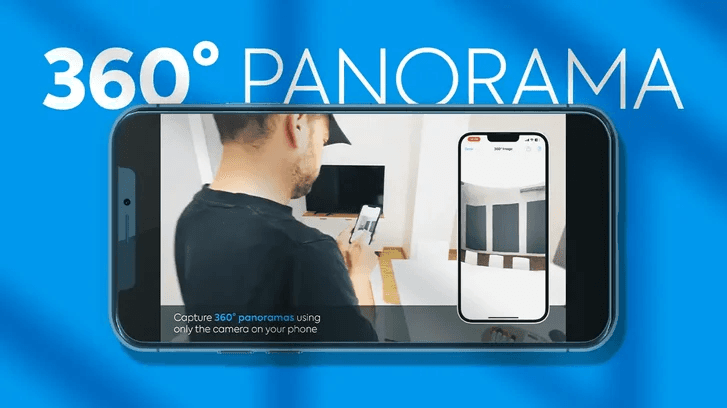
Die Einführung der 360° Panorama-Funktion in magicplan hat die Horizonte buchstäblich erweitert. Räume zum Leben zu erwecken, ohne spezialisiertes Equipment, ist das Potenzial dieser Funktion groß und vielfältig. Hier ist eine Erkundung ihrer Möglichkeiten und einige faszinierende Anwendungen in verschiedenen Branchen.

In diesem Leitfaden:

Erste Schritte: So nutzen Sie die 360° Panorama-Funktion 

Funktionen des 360° Panoramas in magicplan

Branchenanwendungen

Erste Schritte: So verwenden Sie die 360°-Panoramafunktion

Für diejenigen, die bereit sind, in die Welt der virtuellen Touren mit magicplan einzutauchen, hier ist ein kurzer Leitfaden, um Ihnen den Einstieg zu erleichtern:

1. Starten Sie die App und navigieren Sie zu Ihrem Projekt: Öffnen Sie zuerst die magicplan-App auf Ihrem Gerät. Wählen Sie dann das Projekt aus, in das Sie das 360° Panorama einfügen möchten.

2. Fügen Sie ein neues Panorama hinzu: Klicken Sie auf "+ Einfügen", wählen Sie dann "Objekt". Tippen Sie anschließend auf "Annotations" und wählen Sie aus den folgenden Optionen das Objekt "360 Panorama" aus.

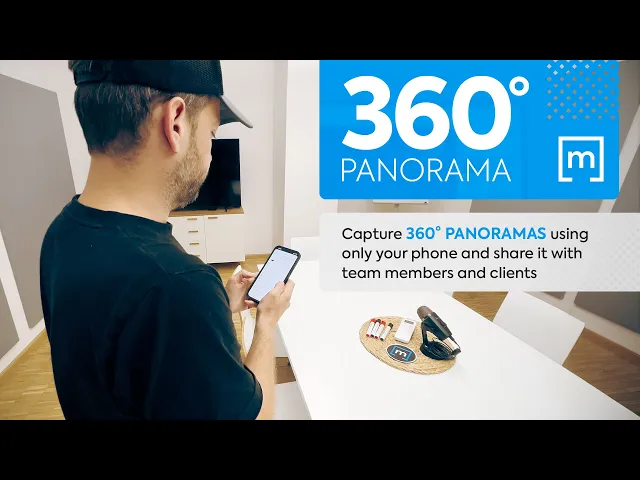
3. Erfassen Sie den Raum: Positionieren Sie sich in der Mitte des Raumes oder Bereichs, den Sie erfassen möchten. Stellen Sie sicher, dass die Kamera Ihres Geräts einen klaren, ungehinderten Blick auf den gesamten Raum hat. Um mit der Aufnahme zu beginnen, tippen Sie auf das "360 Panorama"-Objekt, drücken Sie auf das "i" neben dem Objektnamen, tippen Sie dann auf "Fotos & Notizen" und wählen Sie die Option "Kamera" für einen Live-360°-Schuss.

4. Starten Sie die Aufnahme: Nachdem Sie die rote Starttaste gedrückt haben, folgen Sie den auf dem Bildschirm angezeigten Anweisungen. Diese Anleitungen helfen Ihnen, Ihr Gerät so zu maneuveren, dass ein gleichmäßig aufgenommenes Panorama sichergestellt wird.

5. In jedem Raum einfügen: Um ein vollständiges virtuelles Tour-Erlebnis zu bieten, wiederholen Sie die obigen Schritte für jeden Raum oder Bereich Ihres Projekts. Dies kombiniert die Details der Grundrisse mit den weitreichenden 360°-Ansichten und bietet ein vollständiges, immersives Erlebnis.

6. Teilen & Zusammenarbeiten: Wenn Sie zufrieden sind, nutzen Sie die Sharing-Funktionen der App, um das Projekt mit dem eingebetteten Panorama an Kunden, Teammitglieder oder andere Interessierte zu senden.

Erfahren Sie mehr über wie Sie Ihre eigenen virtuellen Touren erstellen.

Profi-Tipp: Entfernen Sie vor der Aufnahme Unordnung und persönliche oder sensible Gegenstände. Dies sorgt für ein sauberes, professionelles Erscheinungsbild im finalen Panorama.

Für diejenigen, die bereit sind, in die Welt der virtuellen Touren mit magicplan einzutauchen, hier ist ein kurzer Leitfaden, um Ihnen den Einstieg zu erleichtern:

1. Starten Sie die App und navigieren Sie zu Ihrem Projekt: Öffnen Sie zuerst die magicplan-App auf Ihrem Gerät. Wählen Sie dann das Projekt aus, in das Sie das 360° Panorama einfügen möchten.

2. Fügen Sie ein neues Panorama hinzu: Klicken Sie auf "+ Einfügen", wählen Sie dann "Objekt". Tippen Sie anschließend auf "Annotations" und wählen Sie aus den folgenden Optionen das Objekt "360 Panorama" aus.

3. Erfassen Sie den Raum: Positionieren Sie sich in der Mitte des Raumes oder Bereichs, den Sie erfassen möchten. Stellen Sie sicher, dass die Kamera Ihres Geräts einen klaren, ungehinderten Blick auf den gesamten Raum hat. Um mit der Aufnahme zu beginnen, tippen Sie auf das "360 Panorama"-Objekt, drücken Sie auf das "i" neben dem Objektnamen, tippen Sie dann auf "Fotos & Notizen" und wählen Sie die Option "Kamera" für einen Live-360°-Schuss.

4. Starten Sie die Aufnahme: Nachdem Sie die rote Starttaste gedrückt haben, folgen Sie den auf dem Bildschirm angezeigten Anweisungen. Diese Anleitungen helfen Ihnen, Ihr Gerät so zu maneuveren, dass ein gleichmäßig aufgenommenes Panorama sichergestellt wird.

5. In jedem Raum einfügen: Um ein vollständiges virtuelles Tour-Erlebnis zu bieten, wiederholen Sie die obigen Schritte für jeden Raum oder Bereich Ihres Projekts. Dies kombiniert die Details der Grundrisse mit den weitreichenden 360°-Ansichten und bietet ein vollständiges, immersives Erlebnis.

6. Teilen & Zusammenarbeiten: Wenn Sie zufrieden sind, nutzen Sie die Sharing-Funktionen der App, um das Projekt mit dem eingebetteten Panorama an Kunden, Teammitglieder oder andere Interessierte zu senden.

Erfahren Sie mehr über wie Sie Ihre eigenen virtuellen Touren erstellen.

Profi-Tipp: Entfernen Sie vor der Aufnahme Unordnung und persönliche oder sensible Gegenstände. Dies sorgt für ein sauberes, professionelles Erscheinungsbild im finalen Panorama.

Funktionen des 360°-Panoramas in magicplan:

1. Integration von Grundrissen: Jetzt können Sie neben Ihren herkömmlichen Grundrissen nahtlos panoramische Bilder integrieren. Dies bietet den Zuschauern ein immersives Erlebnis des Raums, als ob sie direkt dort stehen würden.

2. Fernzugänglichkeit: Egal, ob Sie in einer anderen Stadt oder auf einem anderen Kontinent sind, Sie können jetzt in die Standorte und Pläne eintauchen. Dies ist besonders wertvoll im digitalen Zeitalter, in dem Fernarbeit und Zusammenarbeit alltäglich sind.

3. Detaillierte Standortdokumentation: Mit der 360° Panorama-Funktion werden keine Details eines Standorts mehr übersehen. Es bietet eine umfassende Sicht, die sicherstellt, dass jede Ecke und jedes Detail eines Standorts erfasst wird.

4. Verbesserte Kundeninteraktionen: Diese Funktion bietet den Kunden eine transparente Sicht auf die Räume. Es ist ansprechender, einprägsamer und kann Sie von der Konkurrenz abheben.

5. Optimierte Teamkommunikation: Für Projekte, die mehrere Teammitglieder einbeziehen, kann diese Funktion die Kommunikation optimieren. Jeder erhält denselben klaren Blick, wodurch Missverständnisse und Fehlinterpretationen verringert werden.

Projekt öffnen →

1. Integration von Grundrissen: Jetzt können Sie neben Ihren herkömmlichen Grundrissen nahtlos panoramische Bilder integrieren. Dies bietet den Zuschauern ein immersives Erlebnis des Raums, als ob sie direkt dort stehen würden.

2. Fernzugänglichkeit: Egal, ob Sie in einer anderen Stadt oder auf einem anderen Kontinent sind, Sie können jetzt in die Standorte und Pläne eintauchen. Dies ist besonders wertvoll im digitalen Zeitalter, in dem Fernarbeit und Zusammenarbeit alltäglich sind.

3. Detaillierte Standortdokumentation: Mit der 360° Panorama-Funktion werden keine Details eines Standorts mehr übersehen. Es bietet eine umfassende Sicht, die sicherstellt, dass jede Ecke und jedes Detail eines Standorts erfasst wird.

4. Verbesserte Kundeninteraktionen: Diese Funktion bietet den Kunden eine transparente Sicht auf die Räume. Es ist ansprechender, einprägsamer und kann Sie von der Konkurrenz abheben.

5. Optimierte Teamkommunikation: Für Projekte, die mehrere Teammitglieder einbeziehen, kann diese Funktion die Kommunikation optimieren. Jeder erhält denselben klaren Blick, wodurch Missverständnisse und Fehlinterpretationen verringert werden.

Projekt öffnen →

Branchenanwendungen

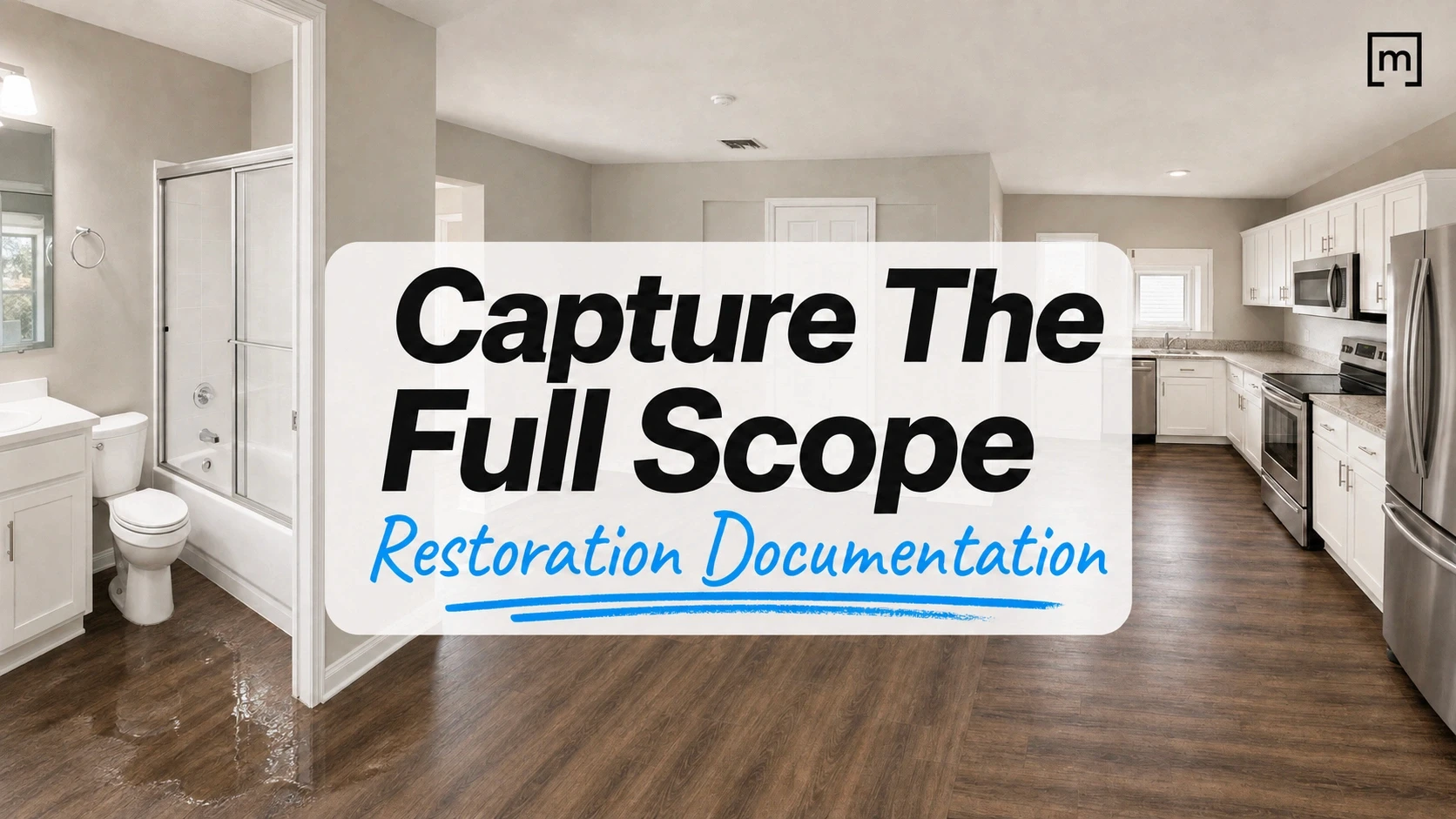
  • Restaurierung: Im Falle von Schäden durch unvorhergesehene Umstände wie Brände oder Überschwemmungen können Restauratoren das 360°-Panorama nutzen, um das Ausmaß der Schäden festzuhalten. Dies hilft nicht nur bei der Einschätzung des erforderlichen Arbeitsaufwands, sondern zeigt auch den Kunden den Fortschritt nach der Restaurierung.

  • Schadenmeldungen: Bei der Bewertung von Sachschäden für Versicherungsansprüche können Schadensregulierer jetzt den Ort effizienter dokumentieren. Eine Panoramaansicht bietet eine umfassende Darstellung der Schäden, die den Bewertungsprozess vereinfacht und Transparenz gewährleistet.

  • Hausinspektion: Vor dem Kauf oder der Miete einer Immobilie können potenzielle Mieter oder Käufer eine Besichtigung durchführen. Hausinspektoren können auch den aktuellen Zustand einer Immobilie dokumentieren, um sicherzustellen, dass alle Parteien ein klares Verständnis haben.

  • Immobilien: Immobilienmakler können Immobilienanzeigen aufwerten, indem sie potenziellen Käufern oder Mietern einen 360°-Blick auf die Immobilie bieten. Es verleiht der Anzeige einen Vorteil und ermöglicht es den Zuschauern, den Raum besser vorzustellen.

  • Renovierung: Auftragnehmer und Innenarchitekten können die Funktion nutzen, um einen Raum vor Beginn der Renovierung festzuhalten und den Kunden eine 'Vorher'-Ansicht zu geben. Nach der Renovierung kann ein neues Panorama die Transformation zeigen und einen überzeugenden 'Vorher und Nachher'-Vergleich bieten.

Projekt öffnen →

  • Restaurierung: Im Falle von Schäden durch unvorhergesehene Umstände wie Brände oder Überschwemmungen können Restauratoren das 360°-Panorama nutzen, um das Ausmaß der Schäden festzuhalten. Dies hilft nicht nur bei der Einschätzung des erforderlichen Arbeitsaufwands, sondern zeigt auch den Kunden den Fortschritt nach der Restaurierung.

  • Schadenmeldungen: Bei der Bewertung von Sachschäden für Versicherungsansprüche können Schadensregulierer jetzt den Ort effizienter dokumentieren. Eine Panoramaansicht bietet eine umfassende Darstellung der Schäden, die den Bewertungsprozess vereinfacht und Transparenz gewährleistet.

  • Hausinspektion: Vor dem Kauf oder der Miete einer Immobilie können potenzielle Mieter oder Käufer eine Besichtigung durchführen. Hausinspektoren können auch den aktuellen Zustand einer Immobilie dokumentieren, um sicherzustellen, dass alle Parteien ein klares Verständnis haben.

  • Immobilien: Immobilienmakler können Immobilienanzeigen aufwerten, indem sie potenziellen Käufern oder Mietern einen 360°-Blick auf die Immobilie bieten. Es verleiht der Anzeige einen Vorteil und ermöglicht es den Zuschauern, den Raum besser vorzustellen.

  • Renovierung: Auftragnehmer und Innenarchitekten können die Funktion nutzen, um einen Raum vor Beginn der Renovierung festzuhalten und den Kunden eine 'Vorher'-Ansicht zu geben. Nach der Renovierung kann ein neues Panorama die Transformation zeigen und einen überzeugenden 'Vorher und Nachher'-Vergleich bieten.

Projekt öffnen →

Abschluss

Zusammenfassend lässt sich sagen, dass die Integration der 360°-Panorama-Funktion in magicplan nicht nur einen Fortschritt in der visuellen Dokumentation darstellt, sondern einen Sprung nach vorn. Sie richtet sich an ein breites Spektrum von Fachleuten und kann erheblichen Einfluss darauf haben, wie Räume präsentiert, geteilt und verstanden werden. Egal, ob Sie in der Immobilienbranche, Restaurierung, Veranstaltungsplanung oder zahlreichen anderen Branchen tätig sind, dieses Werkzeug kann Ihren Ansatz neu definieren. Warum also warten? Tauchen Sie ein und erleben Sie die neue Dimension, die magicplan für Sie eröffnet hat.

Sam Miller

RevOps-Manager

In der magicplan

5 Minuten Lesezeit