Kommentare sind hier! 💬 (BETA)

magische Plan-App zur Erstellung detaillierter Badezimmergrundrisse

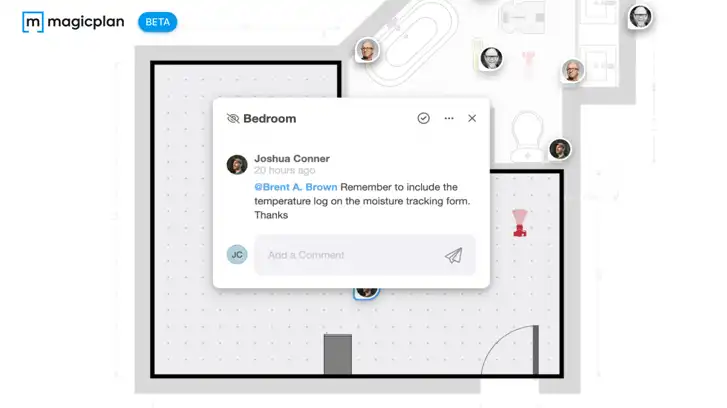
Mit dem neuesten Update haben wir eine Option hinzugefügt, um Kommentare zu Projekten abzugeben. Das Ziel der neuen Kommentarfunktion ist es, die Zusammenarbeit zwischen den Personen, die an demselben Projekt arbeiten, zu verbessern.

Die Funktion befindet sich derzeit in der BETA-Phase und ist in der magicplan-App & Cloud für alle Abonnementstufen verfügbar.

Sie können jetzt:

  • Kommentare zu den Grundriss oder spezifischen Objekten hinzufügen

  • Kommentare innerhalb des Grundrisses verschieben

  • Auf die Kommentare anderer antworten

  • Andere in den Kommentaren taggen

  • Kommentare als gelöst oder ungelesen markieren

magic plan in-app comments for team collaboration on room details

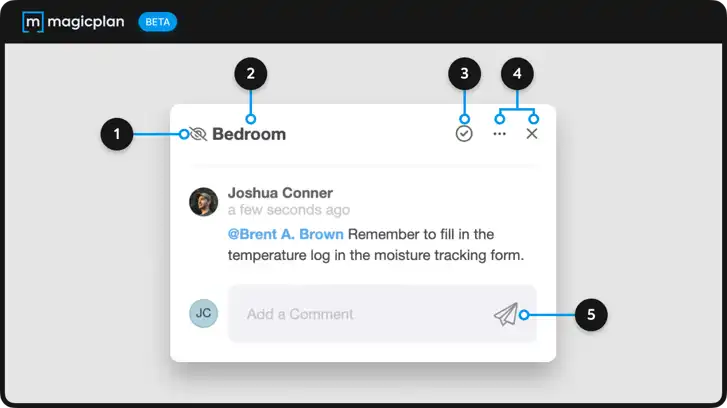
1. Kommentar ausblenden/anzeigen

Profi-Tipp: Wenn Sie nicht möchten, dass Kommentare angezeigt werden, wenn Sie das Projekt über einen Link teilen, blenden Sie sie einfach aus, indem Sie auf das Symbol "Ausblenden" klicken.

Profi-Tipp: Wenn Sie nicht möchten, dass Kommentare angezeigt werden, wenn Sie das Projekt über einen Link teilen, blenden Sie sie einfach aus, indem Sie auf das Symbol "Ausblenden" klicken.

2. Standort eines Kommentars im Grundriss

Kommentare können entweder einem Stockwerk (z. B. Erdgeschoss, 1. Stock), einem Raum (z. B. Badezimmer, Schlafzimmer) oder einem Objekt (z. B. Toilette, Bett) zugewiesen werden.

Kommentare können entweder einem Stockwerk (z. B. Erdgeschoss, 1. Stock), einem Raum (z. B. Badezimmer, Schlafzimmer) oder einem Objekt (z. B. Toilette, Bett) zugewiesen werden.

3. Einen Kommentar lösen

Profi-Tipp: Das Lösen eines Kommentars blendet ihn in der Grundrissansicht aus. Sie können jedoch weiterhin auf alle gelösten Kommentare im Reiter "Gelöst" in der rechten Seitenleiste ("Alle Threads") zugreifen.

Profi-Tipp: Das Lösen eines Kommentars blendet ihn in der Grundrissansicht aus. Sie können jedoch weiterhin auf alle gelösten Kommentare im Reiter "Gelöst" in der rechten Seitenleiste ("Alle Threads") zugreifen.

4. Optionen

Beinhaltet die Option, einen direkten Link zum Kommentar zu kopieren und den Kommentar zu löschen.

5. Einen Kommentar schließen

6. Kommentar senden (veröffentlichen)

Sam Miller

RevOps-Manager

In der magicplan

3 Minuten Lesezeit