Disposition de pièce avec plafond incliné dans magicplan : Un guide simple


Partager
Regardez la vidéo sur YouTube - Hey les amis, dans ce guide, je vais vous montrer deux façons de dessiner ou de mesurer une pièce avec des plafonds inclinés ou en pente en utilisant l'application magicplan. Que vous ayez à faire avec des espaces de grenier difficiles ou n'importe quelle pièce avec ces plafonds irréguliers, ces méthodes vous aideront à bien faire le travail. Commençons !
Méthode 1 : Dessin de plafonds en pente avec magicplan (Représentation visuelle)
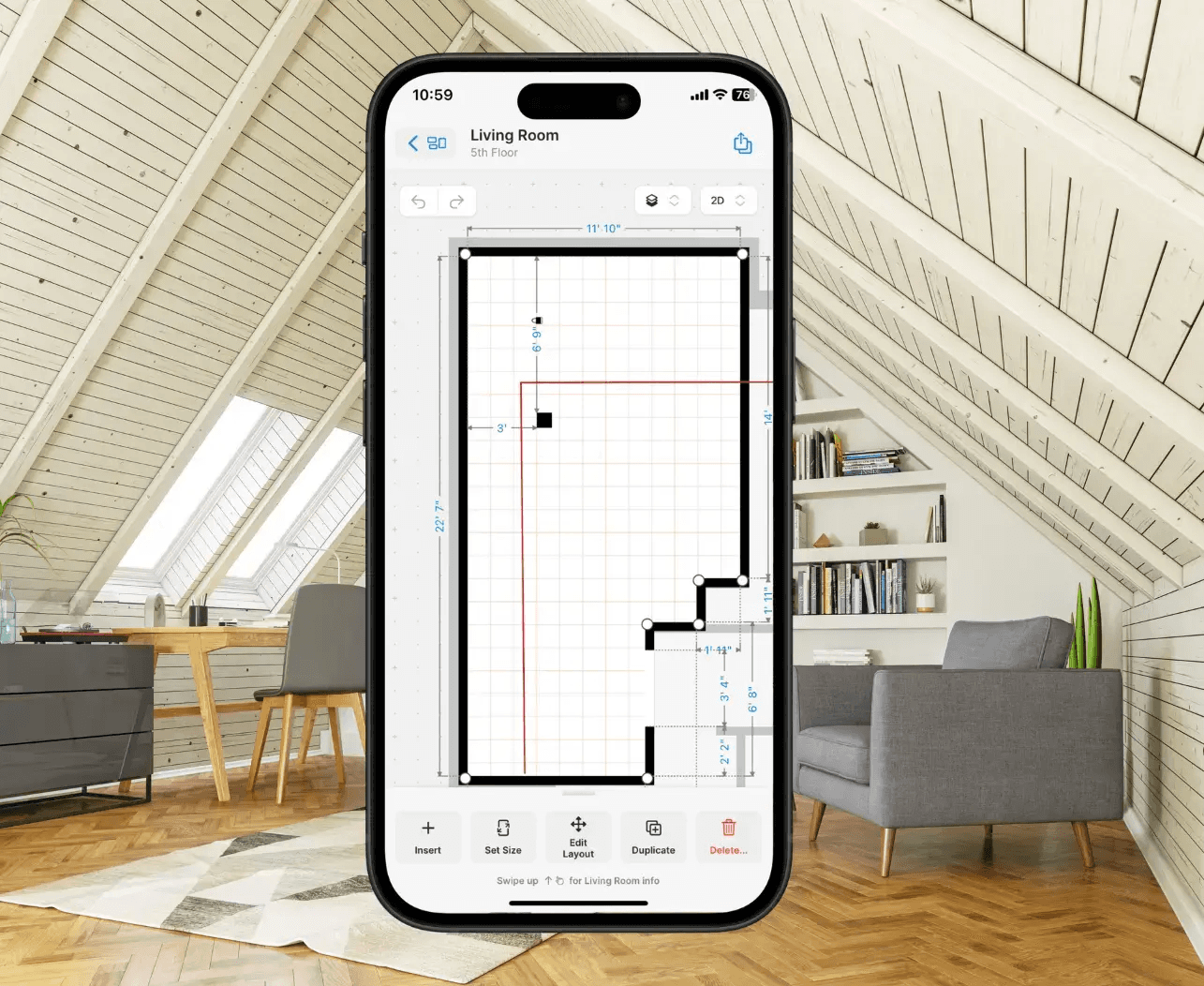
1. Commencez votre session : Ouvrez magicplan et lancez votre session avec la fonctionnalité Auto-Scan ou en traçant les murs complets de la pièce.
2. Gérer la section inclinée : Lorsque vous atteignez la partie de la pièce avec le plafond incliné, les choses peuvent devenir un peu délicates. Pour ces sections inférieures, ajustez vos murs pour capturer correctement l'inclinaison.
3. Marquez les caractéristiques particulières : S'il y a des caractéristiques uniques comme des piliers ou des fenêtres dans la section inclinée, veillez à les marquer. Dans la vidéo, Ben utilise des photos d'un pilier et de fenêtres pour placer ces éléments avec précision dans le plan.
4. Ajoutez des lignes pour les plafonds inclinés : Ensuite, ajoutez des lignes qui représentent vos plafonds inclinés. Utilisez n'importe quel pilier ou objet fixe comme points de référence. Par exemple, l'option 'pilier carré' peut aider si vous avez des piliers. Assurez-vous qu'ils sont orientés correctement dans la pièce.
5. Utilisez un laser Bluetooth pour la précision : Si vous avez un laser Bluetooth à portée de main, connectez-le à magicplan. Cet outil facilite le positionnement des piliers ou d'autres éléments. Il vous suffit de sélectionner votre mur, d'aligner votre laser, et l'application positionnera automatiquement les éléments pour vous.
6. Ajustements finaux : Vérifiez à nouveau vos mesures et placements. Utilisez le laser Bluetooth pour ajouter des points supplémentaires si nécessaire pour un placement précis.

Remarque : Cette méthode, comme montré dans la vidéo, concerne davantage la création d'une représentation visuelle du plafond incliné. Elle aide à indiquer qu'il y a un plafond incliné dans cette zone mais ne capture pas la hauteur réelle. C'est excellent pour visualiser la disposition mais ne fournit pas de détails spécifiques sur l'élévation. |
1. Commencez votre session : Ouvrez magicplan et lancez votre session avec la fonctionnalité Auto-Scan ou en traçant les murs complets de la pièce.
2. Gérer la section inclinée : Lorsque vous atteignez la partie de la pièce avec le plafond incliné, les choses peuvent devenir un peu délicates. Pour ces sections inférieures, ajustez vos murs pour capturer correctement l'inclinaison.
3. Marquez les caractéristiques particulières : S'il y a des caractéristiques uniques comme des piliers ou des fenêtres dans la section inclinée, veillez à les marquer. Dans la vidéo, Ben utilise des photos d'un pilier et de fenêtres pour placer ces éléments avec précision dans le plan.
4. Ajoutez des lignes pour les plafonds inclinés : Ensuite, ajoutez des lignes qui représentent vos plafonds inclinés. Utilisez n'importe quel pilier ou objet fixe comme points de référence. Par exemple, l'option 'pilier carré' peut aider si vous avez des piliers. Assurez-vous qu'ils sont orientés correctement dans la pièce.
5. Utilisez un laser Bluetooth pour la précision : Si vous avez un laser Bluetooth à portée de main, connectez-le à magicplan. Cet outil facilite le positionnement des piliers ou d'autres éléments. Il vous suffit de sélectionner votre mur, d'aligner votre laser, et l'application positionnera automatiquement les éléments pour vous.
6. Ajustements finaux : Vérifiez à nouveau vos mesures et placements. Utilisez le laser Bluetooth pour ajouter des points supplémentaires si nécessaire pour un placement précis.

Remarque : Cette méthode, comme montré dans la vidéo, concerne davantage la création d'une représentation visuelle du plafond incliné. Elle aide à indiquer qu'il y a un plafond incliné dans cette zone mais ne capture pas la hauteur réelle. C'est excellent pour visualiser la disposition mais ne fournit pas de détails spécifiques sur l'élévation. |
Méthode 2 : Ajouter des plafonds inclinés à l'aide de l'objet "Élévation" (hauteurs réelles)
Pour une mise en page plus précise qui inclut la hauteur réelle du plafond en pente, utilisez l'objet “Élévation” dans magicplan. Voici comment :
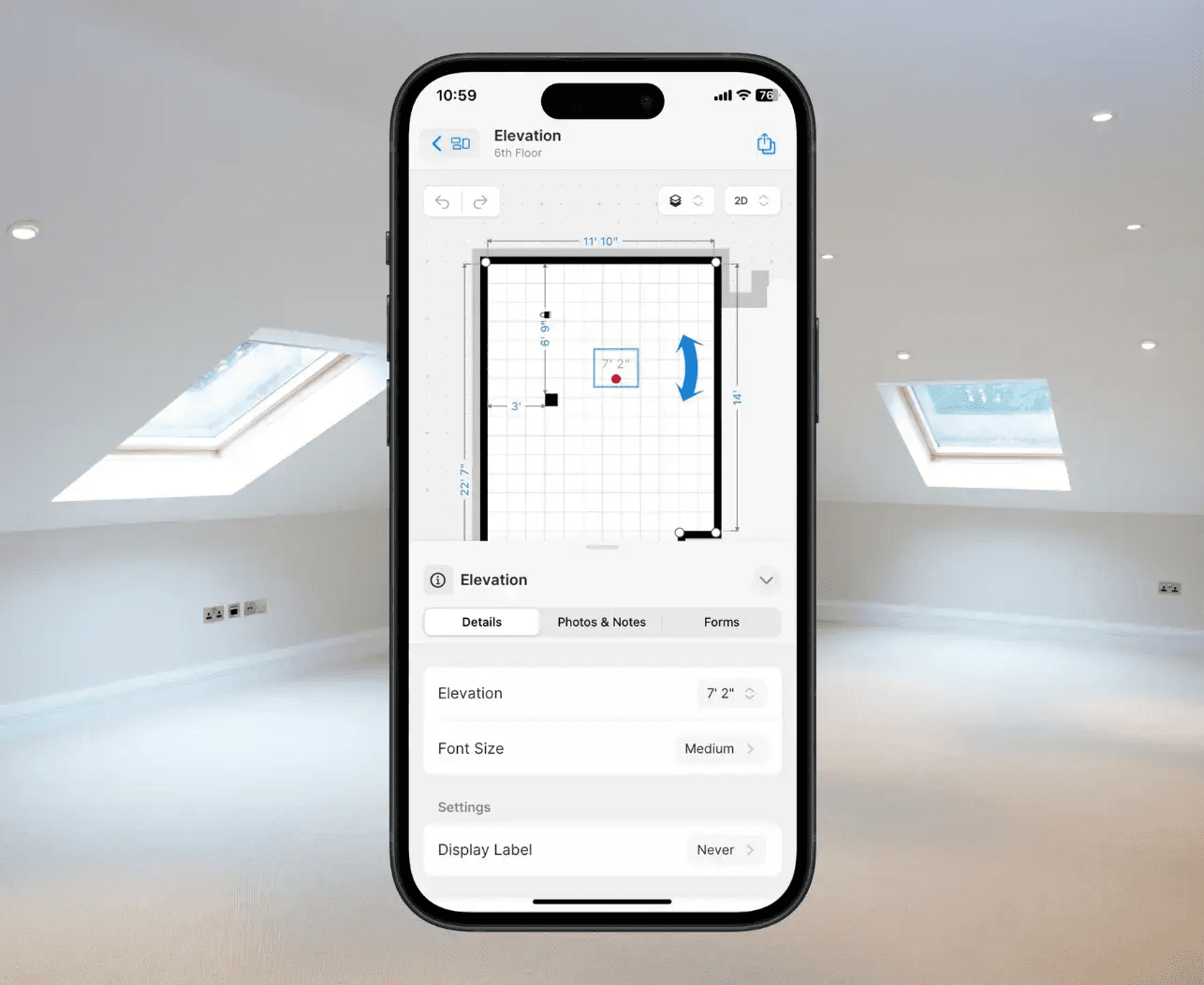
1. Sélectionnez la pièce : Commencez par sélectionner la pièce où vous souhaitez ajouter le plafond en pente. Appuyez sur la pièce et allez dans l'option ‘Ajouter un objet’.
2. Choisissez “Élévation” : Dans le menu des objets, sélectionnez l'objet ‘Élévation’. Cet élément vous permet de marquer des éléments tels que les plafonds et les toits en pente en définissant les hauteurs de différents points de la pièce.
3. Définissez les hauteurs et les positions : Ajustez les hauteurs et les positions de l'objet “Élévation” pour qu'elles correspondent à votre plafond en pente. Vous pouvez saisir ces valeurs manuellement ou les ajuster visuellement dans l'application.
4. Ajustez la position : Utilisez les contrôles pour positionner l'élévation avec précision dans votre mise en page. Vous pouvez modifier le placement pour vous assurer que tout s'aligne avec vos murs et caractéristiques existants.
5. Vérifiez votre mise en page : Vérifiez que le plafond en pente s'aligne correctement avec les dimensions de votre pièce. Assurez-vous que tous les éléments sont à la bonne place avant de finaliser la mise en page.

Remarque : Cette méthode utilisant l'objet “Élévation” est destinée à capturer avec précision la hauteur du plafond en pente. Elle fournit une représentation détaillée des dimensions réelles de la pièce, ce qui est crucial pour une planification et une exécution précises. Pour plus d'informations sur l'utilisation de cette méthode, veuillez consulter notre guide, “Comment Ajouter un Plafond en Pente et un Toit.” |
Et c'est tout ! Voici les deux façons dont vous pouvez gérer le dessin ou la mesure des plafonds en pente dans l'application magicplan. Que vous optiez pour la méthode manuelle ou que vous utilisiez les options d'élévation, vous disposez des outils nécessaires pour aborder ces espaces difficiles. Essayez ces méthodes lors de votre prochain projet, et vous aurez ces pièces délicates cartographiées en un rien de temps. Merci d'avoir suivi, et bonne planification !
LIRE LA SUITE :
Meilleure méthode pour dessiner des plans d'étage : Stylo vs. Laser vs. LiDAR
Documentation de terrain avancée : Élever les rapports de projet
Pour une mise en page plus précise qui inclut la hauteur réelle du plafond en pente, utilisez l'objet “Élévation” dans magicplan. Voici comment :
1. Sélectionnez la pièce : Commencez par sélectionner la pièce où vous souhaitez ajouter le plafond en pente. Appuyez sur la pièce et allez dans l'option ‘Ajouter un objet’.
2. Choisissez “Élévation” : Dans le menu des objets, sélectionnez l'objet ‘Élévation’. Cet élément vous permet de marquer des éléments tels que les plafonds et les toits en pente en définissant les hauteurs de différents points de la pièce.
3. Définissez les hauteurs et les positions : Ajustez les hauteurs et les positions de l'objet “Élévation” pour qu'elles correspondent à votre plafond en pente. Vous pouvez saisir ces valeurs manuellement ou les ajuster visuellement dans l'application.
4. Ajustez la position : Utilisez les contrôles pour positionner l'élévation avec précision dans votre mise en page. Vous pouvez modifier le placement pour vous assurer que tout s'aligne avec vos murs et caractéristiques existants.
5. Vérifiez votre mise en page : Vérifiez que le plafond en pente s'aligne correctement avec les dimensions de votre pièce. Assurez-vous que tous les éléments sont à la bonne place avant de finaliser la mise en page.

Remarque : Cette méthode utilisant l'objet “Élévation” est destinée à capturer avec précision la hauteur du plafond en pente. Elle fournit une représentation détaillée des dimensions réelles de la pièce, ce qui est crucial pour une planification et une exécution précises. Pour plus d'informations sur l'utilisation de cette méthode, veuillez consulter notre guide, “Comment Ajouter un Plafond en Pente et un Toit.” |
Et c'est tout ! Voici les deux façons dont vous pouvez gérer le dessin ou la mesure des plafonds en pente dans l'application magicplan. Que vous optiez pour la méthode manuelle ou que vous utilisiez les options d'élévation, vous disposez des outils nécessaires pour aborder ces espaces difficiles. Essayez ces méthodes lors de votre prochain projet, et vous aurez ces pièces délicates cartographiées en un rien de temps. Merci d'avoir suivi, et bonne planification !
LIRE LA SUITE :
Meilleure méthode pour dessiner des plans d'étage : Stylo vs. Laser vs. LiDAR
Documentation de terrain avancée : Élever les rapports de projet


Sam Miller
Responsable RevOps
À l'intérieur de magicplan
4 minutes de lecture
Articles connexes


Restauration
Comment bien réaliser le mapping d'humidité (travaux de dégâts des eaux)
3 minutes de lecture


Régleur de sinistres
Xactimate®, Cotality™, QuickBooks, T&M : Quand et comment les utiliser efficacement
5 minutes de lecture


Restauration
Gérer efficacement : Comment des équipes de restauration de 2 personnes peuvent fonctionner comme des professionnels
5 minutes de lecture

© 2026 magicplan. Tous droits réservés.

© 2026 magicplan. Tous droits réservés.

© 2026 magicplan. Tous droits réservés.