Comment améliorer la documentation de restauration avec les objets personnalisés de magicplan

Restauration

4 minutes de lecture

chambre avec des dégâts d'eau et comment les réparer avec magicplan

Une documentation précise est essentielle pour les travaux de restauration afin de s'assurer que vous êtes payé, de communiquer efficacement avec les clients, de résoudre les problèmes et de guider votre équipe. Pour vous aider à créer des rapports sur mesure qui mettent en évidence l'équipement exact utilisé sur site et annotent clairement les résultats, magicplan propose le Gestionnaire d'objets personnalisés. Dans ce guide, je vais vous montrer comment utiliser le Gestionnaire d'objets personnalisés pour améliorer la documentation de vos projets de restauration.

Explorer la bibliothèque d'objets de magicplan

La bibliothèque magicplan possède une large gamme d'objets conçus pour les professionnels de la restauration. Explorons la collection d'objets de restauration et d'annotation de magicplan.

Objets de restauration

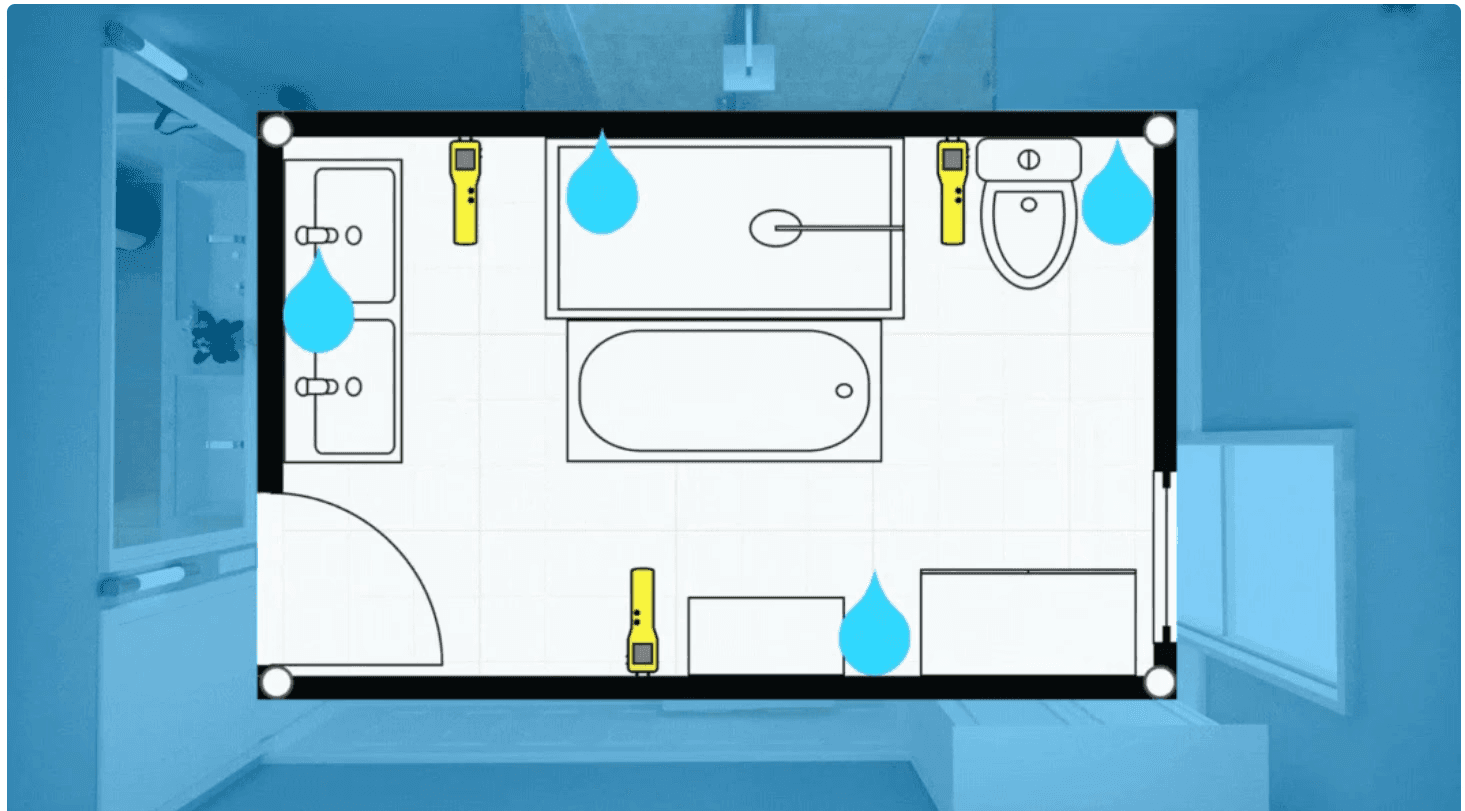
Dans le catalogue de restauration, vous trouverez une variété d'articles qui peuvent vous aider avec la cartographie de l'humidité et les relevés, tels que le marqueur "Zone Humide" et l'objet "Mesure d'Humidité/Température". Vous trouverez également du matériel comme des Déshumidificateurs, des Éjecteurs d'Air et des Filtreurs d'Air, qui peuvent être utilisés pour démontrer combien et où ils ont été placés pour des travaux de séchage. Ces articles peuvent être facilement ajoutés à vos croquis pour fournir des représentations précises et réalistes de votre site de travail.

Objets d'annotation

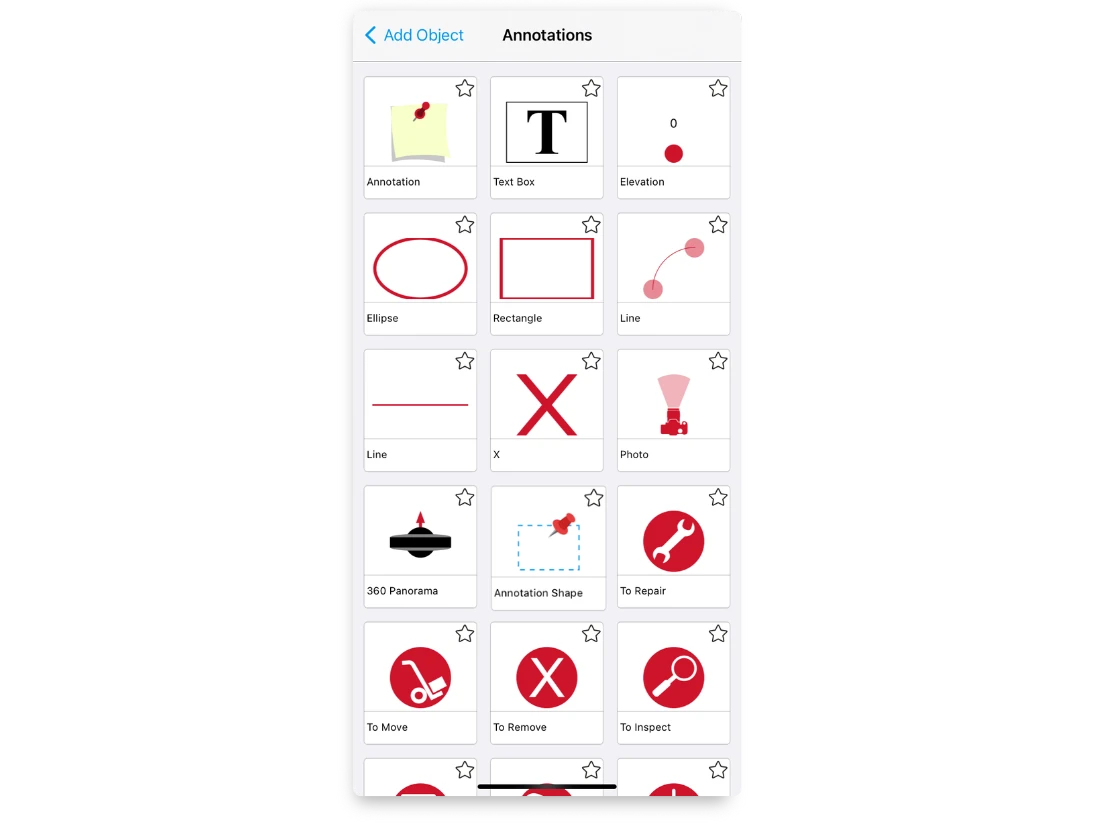
Le catalogue d'annotations propose différentes formes et icônes qui peuvent être utilisées pour marquer vos découvertes. Vous pouvez également trouver des icônes de caméra et de panorama 360 pour indiquer où vous vous trouviez lorsque vous avez pris une photo, ainsi que d'autres objets utiles pour communiquer avec vos collègues sur le terrain ou mettre à jour votre équipe au bureau.


La bibliothèque magicplan possède une large gamme d'objets conçus pour les professionnels de la restauration. Explorons la collection d'objets de restauration et d'annotation de magicplan.

Objets de restauration

Dans le catalogue de restauration, vous trouverez une variété d'articles qui peuvent vous aider avec la cartographie de l'humidité et les relevés, tels que le marqueur "Zone Humide" et l'objet "Mesure d'Humidité/Température". Vous trouverez également du matériel comme des Déshumidificateurs, des Éjecteurs d'Air et des Filtreurs d'Air, qui peuvent être utilisés pour démontrer combien et où ils ont été placés pour des travaux de séchage. Ces articles peuvent être facilement ajoutés à vos croquis pour fournir des représentations précises et réalistes de votre site de travail.

Objets d'annotation

Le catalogue d'annotations propose différentes formes et icônes qui peuvent être utilisées pour marquer vos découvertes. Vous pouvez également trouver des icônes de caméra et de panorama 360 pour indiquer où vous vous trouviez lorsque vous avez pris une photo, ainsi que d'autres objets utiles pour communiquer avec vos collègues sur le terrain ou mettre à jour votre équipe au bureau.


Personnaliser votre espace de travail avec le gestionnaire d'objets personnalisés

Le Gestionnaire d'Objets Personnalisés est une fonctionnalité de magicplan qui vous permet de porter la personnalisation à un niveau supérieur. Il vous donne le pouvoir d'améliorer la bibliothèque existante de magicplan avec vos propres éléments. Cela signifie que vous pouvez ajouter tout équipement spécifique à votre entreprise ou des objets uniques que vous utilisez fréquemment dans vos projets de restauration à votre espace de travail.


Comment Ajouter des Objets Personnalisés

Voici comment ajouter de nouveaux objets à votre bibliothèque magicplan :

1. Accédez au Cloud magicplan :

  • Allez sur le Cloud magicplan et sélectionnez "Objets Personnalisés" dans la barre latérale gauche.

2. Créez Votre Collection d'Objets :

  • Cliquez sur "Créer une Collection" pour commencer un nouveau dossier pour vos objets.

  • Entrez le nom de la collection et téléchargez un fichier SVG pour représenter cette catégorie dans le menu des objets de l'application.

3. Organisez Vos Objets :

  • Après avoir créé la collection, vous voudrez peut-être catégoriser davantage vos objets.

  • Sélectionnez "Créer une Catégorie" pour l'organisation au sein de votre collection (comme des 'Objets d'Équipement de Séchage' ou une collection d'objets 'Dégâts d'Incendie').

  • Téléchargez un fichier SVG pour chaque catégorie comme vous l'avez fait pour la collection.

4. Ajoutez des Objets Personnalisés :

  • Cliquez sur "Créer un Objet Personnalisé" dans votre collection ou catégorie.

  • Remplissez les détails tels que le nom, la catégorie, le type (mur, sol ou abstrait), le système de mesure, et les dimensions.

  • Décidez si l'objet conservera son ratio d'aspect, s'il est redimensionnable, et s'il doit être un objet flottant.

  • Choisissez si votre objet est asymétrique si vous souhaitez le réfléchir dans l'application.

5. Prévisualisez et Enregistrez :

  • Après avoir entré tous les détails, cliquez sur "Enregistrer et Prévisualiser".

  • Importez des fichiers d'icônes pour le rendu en 2D et en vue de dessus et prévisualisez à nouveau.

  • Pour les vues en 2D et l'image d'aperçu de l'objet, téléchargez des fichiers SVG pour les vues de dessus et d'élévation.

  • De plus, si vous souhaitez voir vos objets en 3D, vous pouvez télécharger un fichier OBJ pour le rendu 3D de l'objet.

6. Finalisez et Implémentez :

  • Une fois que vous êtes satisfait de la prévisualisation, enregistrez l'objet.

  • Vos objets personnalisés sont maintenant prêts à être utilisés dans magicplan, améliorant la précision et le détail de vos croquis de projet.


En suivant ces étapes, vous pouvez créer une collection d'objets personnalisés dans magicplan qui reflètent les outils et équipements du monde réel que vous utilisez, rendant votre documentation aussi précise et utile que possible.

Le Gestionnaire d'Objets Personnalisés est une fonctionnalité de magicplan qui vous permet de porter la personnalisation à un niveau supérieur. Il vous donne le pouvoir d'améliorer la bibliothèque existante de magicplan avec vos propres éléments. Cela signifie que vous pouvez ajouter tout équipement spécifique à votre entreprise ou des objets uniques que vous utilisez fréquemment dans vos projets de restauration à votre espace de travail.


Comment Ajouter des Objets Personnalisés

Voici comment ajouter de nouveaux objets à votre bibliothèque magicplan :

1. Accédez au Cloud magicplan :

  • Allez sur le Cloud magicplan et sélectionnez "Objets Personnalisés" dans la barre latérale gauche.

2. Créez Votre Collection d'Objets :

  • Cliquez sur "Créer une Collection" pour commencer un nouveau dossier pour vos objets.

  • Entrez le nom de la collection et téléchargez un fichier SVG pour représenter cette catégorie dans le menu des objets de l'application.

3. Organisez Vos Objets :

  • Après avoir créé la collection, vous voudrez peut-être catégoriser davantage vos objets.

  • Sélectionnez "Créer une Catégorie" pour l'organisation au sein de votre collection (comme des 'Objets d'Équipement de Séchage' ou une collection d'objets 'Dégâts d'Incendie').

  • Téléchargez un fichier SVG pour chaque catégorie comme vous l'avez fait pour la collection.

4. Ajoutez des Objets Personnalisés :

  • Cliquez sur "Créer un Objet Personnalisé" dans votre collection ou catégorie.

  • Remplissez les détails tels que le nom, la catégorie, le type (mur, sol ou abstrait), le système de mesure, et les dimensions.

  • Décidez si l'objet conservera son ratio d'aspect, s'il est redimensionnable, et s'il doit être un objet flottant.

  • Choisissez si votre objet est asymétrique si vous souhaitez le réfléchir dans l'application.

5. Prévisualisez et Enregistrez :

  • Après avoir entré tous les détails, cliquez sur "Enregistrer et Prévisualiser".

  • Importez des fichiers d'icônes pour le rendu en 2D et en vue de dessus et prévisualisez à nouveau.

  • Pour les vues en 2D et l'image d'aperçu de l'objet, téléchargez des fichiers SVG pour les vues de dessus et d'élévation.

  • De plus, si vous souhaitez voir vos objets en 3D, vous pouvez télécharger un fichier OBJ pour le rendu 3D de l'objet.

6. Finalisez et Implémentez :

  • Une fois que vous êtes satisfait de la prévisualisation, enregistrez l'objet.

  • Vos objets personnalisés sont maintenant prêts à être utilisés dans magicplan, améliorant la précision et le détail de vos croquis de projet.


En suivant ces étapes, vous pouvez créer une collection d'objets personnalisés dans magicplan qui reflètent les outils et équipements du monde réel que vous utilisez, rendant votre documentation aussi précise et utile que possible.

Idées d'objets personnalisés pour améliorer la documentation de restauration

Explorez une gamme d'objets personnalisés que vous pouvez créer dans magicplan pour apporter précision et clarté à la documentation de votre projet de restauration.

  • Objet de chambre de séchage pour des configurations spécifiques

  • Déshumidificateurs, ventilateurs, purificateurs d'air personnalisés, ou tout autre équipement pour correspondre aux marques et modèles d'inventaire existants

  • Composants du système CVC pour une planification détaillée de la restauration

  • Équipement de suppression de suie et de fumée pour la documentation des dommages causés par le feu

  • Objets de nébulisation thermique pour les processus de désodorisation

  • Configurations spécifiques de systèmes de séchage de sol et de mur

  • Unités d'extraction d'eau adaptées à l'équipement de l'équipe

  • Marqueurs d'équipement de sécurité pour les emplacements d'équipement de protection individuelle

  • Blocs de mobilier personnalisés pour représenter des articles nécessitant des soins particuliers

  • Objets de configuration de ventilation pour créer des motifs d'air


Que ce soit pour cartographier minutieusement une stratégie de séchage ou pour détailler le nettoyage après un incendie, personnaliser votre espace de travail avec ces objets dans magicplan garantit que votre documentation est aussi complète et précise que le service que vous fournissez.


LIRE CES ARTICLES LIÉS :

Comment repérer les dommages causés par l'eau dans une maison
Ce qu'il faut inclure dans les rapports professionnels sur les dommages causés par l'eau

Explorez une gamme d'objets personnalisés que vous pouvez créer dans magicplan pour apporter précision et clarté à la documentation de votre projet de restauration.

  • Objet de chambre de séchage pour des configurations spécifiques

  • Déshumidificateurs, ventilateurs, purificateurs d'air personnalisés, ou tout autre équipement pour correspondre aux marques et modèles d'inventaire existants

  • Composants du système CVC pour une planification détaillée de la restauration

  • Équipement de suppression de suie et de fumée pour la documentation des dommages causés par le feu

  • Objets de nébulisation thermique pour les processus de désodorisation

  • Configurations spécifiques de systèmes de séchage de sol et de mur

  • Unités d'extraction d'eau adaptées à l'équipement de l'équipe

  • Marqueurs d'équipement de sécurité pour les emplacements d'équipement de protection individuelle

  • Blocs de mobilier personnalisés pour représenter des articles nécessitant des soins particuliers

  • Objets de configuration de ventilation pour créer des motifs d'air


Que ce soit pour cartographier minutieusement une stratégie de séchage ou pour détailler le nettoyage après un incendie, personnaliser votre espace de travail avec ces objets dans magicplan garantit que votre documentation est aussi complète et précise que le service que vous fournissez.


LIRE CES ARTICLES LIÉS :

Comment repérer les dommages causés par l'eau dans une maison
Ce qu'il faut inclure dans les rapports professionnels sur les dommages causés par l'eau